Guía rápida del portal PTG Labs
Esta guía explica cómo funciona el sistema para cada tipo de usuario: investigador, director de laboratorio y laboratorista. El objetivo es mostrar el flujo normal de trabajo y las opciones principales de cada perfil.
Investigador
I
I = Investigador. Consulta equipos, solicita reservas y sigue el estado de sus trabajos.
Director
D
D = Director. Configura el laboratorio, administra recursos y decide sobre solicitudes.
Laboratorista
L
L = Laboratorista. Apoya la operación técnica del laboratorio asignado.
Cómo leer los menús del tutorial
I Investigador
Dashboard · Nueva Reserva · Mis Reservas · Inventario Equipos
D Director
Panel · Reporte · Solicitudes · Nueva Reserva · Equipos · Análisis · Mantenimiento · Personal · Dominios
L Laboratorista
Acceso operativo al laboratorio asignado, con permisos restringidos frente al director.
Las letras que aparecen en los encabezados identifican el perfil de usuario: I, D y L. En PTG Labs el flujo general es: registro → validación → acceso → gestión del laboratorio o reserva → aprobación, seguimiento y cierre.
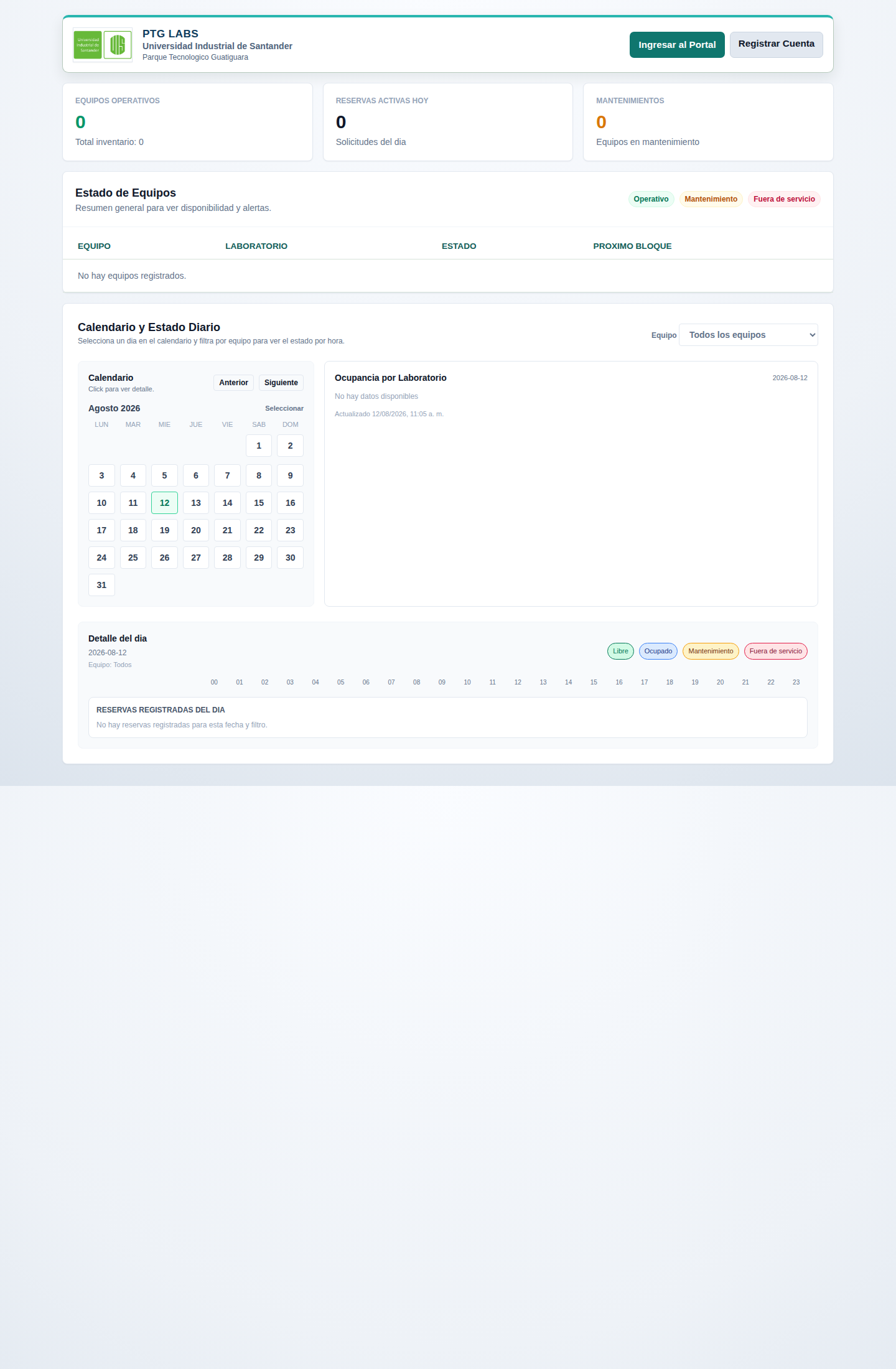
Portal principal
La home del portal funciona como panel de operación del laboratorio. Muestra disponibilidad, inventario, reservas del día y avisos de estado de equipos.
Qué observa el usuario
- Estado del inventario del laboratorio.
- Reservas activas o pendientes del mismo día.
- Disponibilidad de equipos y recursos.
- Indicadores de mantenimiento o cortes de servicio.
Objetivo
La home no es solo estética: es el tablero de control que ayuda a decidir si el laboratorio está operativo, si hay capacidad y si una solicitud debe aprobase o retrasarse.
Acceso al portal
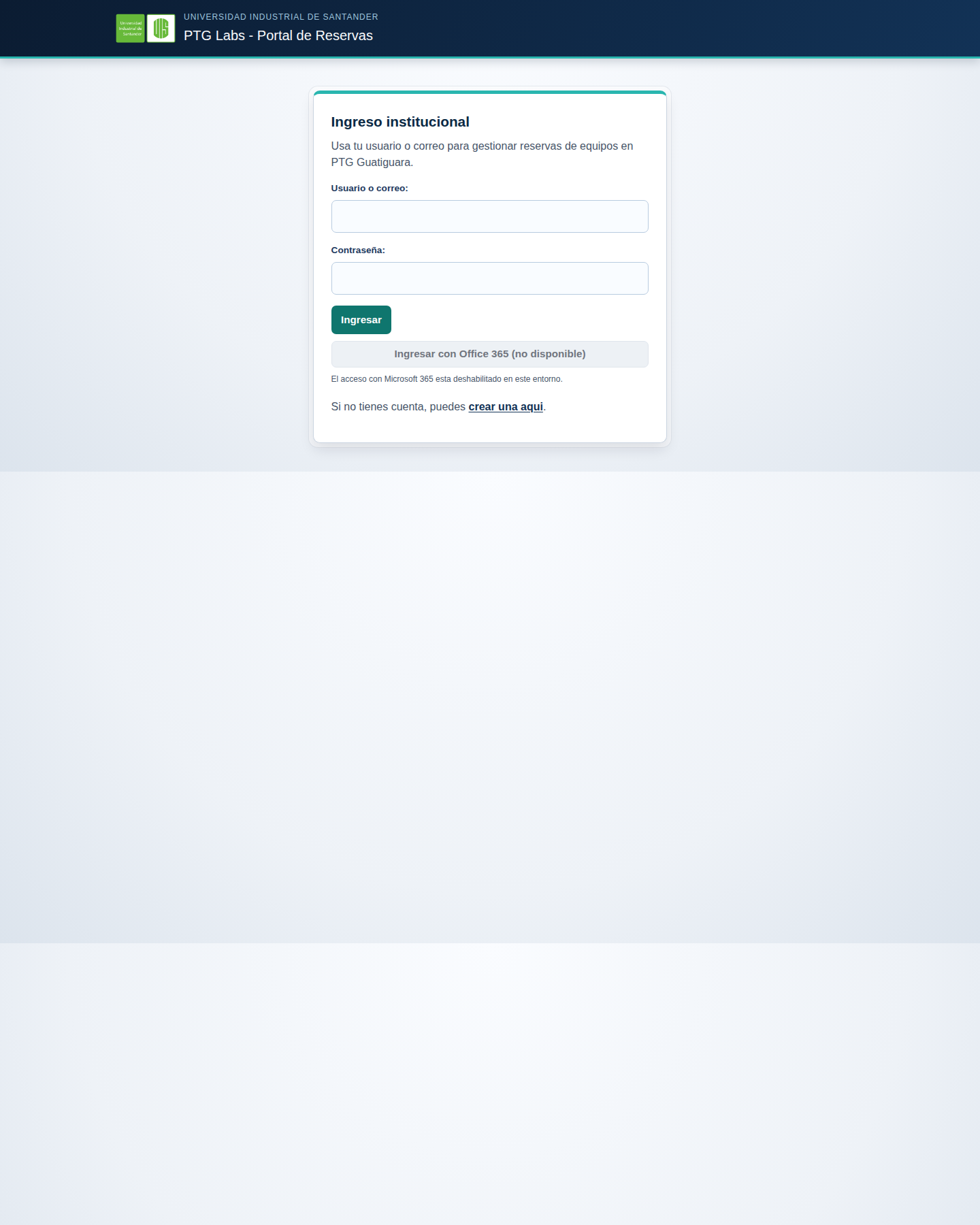
La primera decisión del sistema es identificar quién entra y según qué perfil le asigna el acceso correcto.
Paso 1: autenticación
- El usuario escribe correo o nombre de usuario.
- Introduce la contraseña.
- El portal valida la identidad del usuario.
Paso 2: redirección
- Si la cuenta está activa, se redirige según el rol.
- Si el acceso aún no está validado, se narra la comprobación del proceso.
Registro inicial
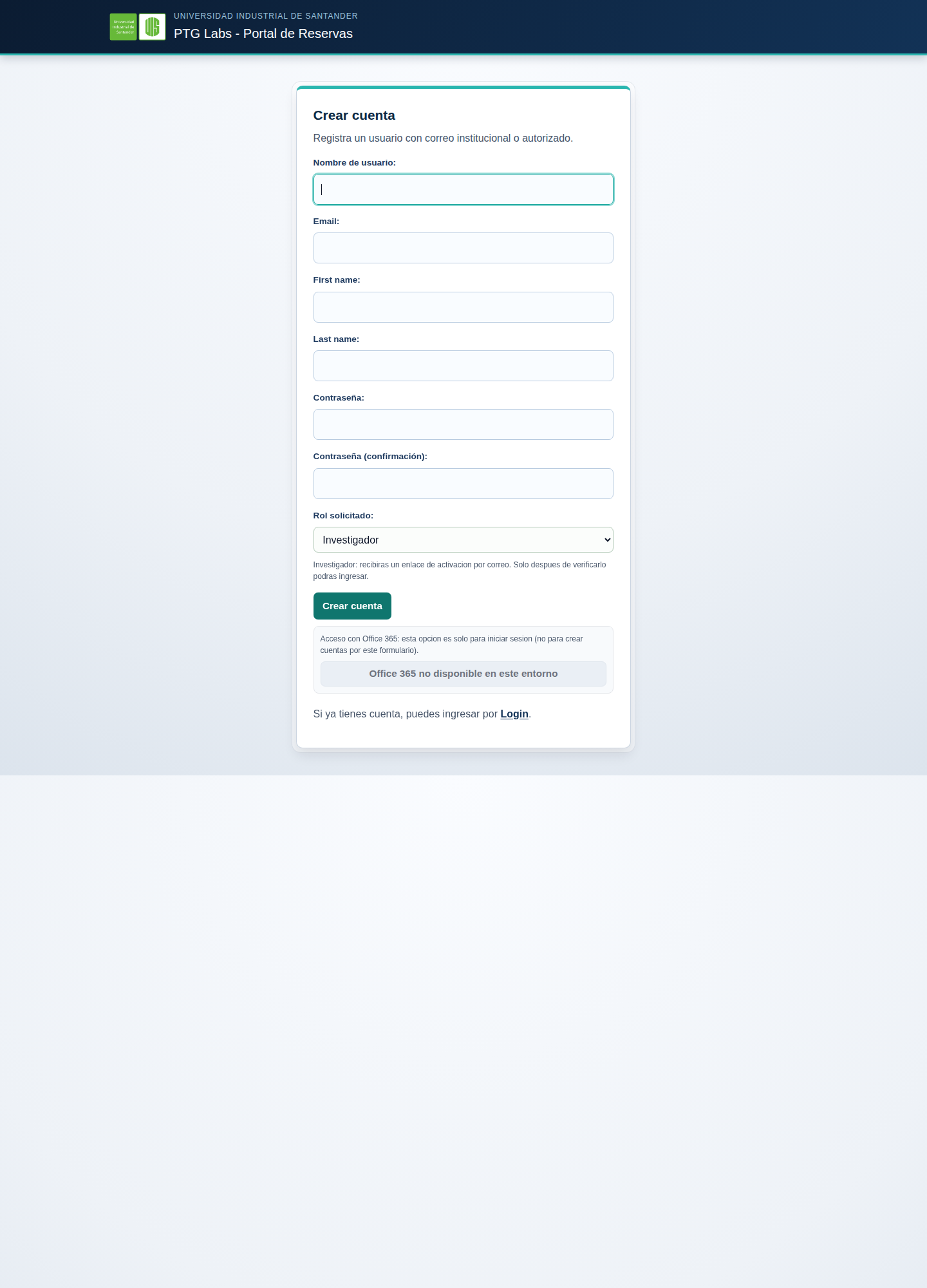
La cuenta se crea desde la pantalla de registro, pero el sistema no considera el registro como un acceso definitivo: la identidad y el rol deben validarse.
Información requerida
- Nombre de usuario.
- Correo institucional.
- Nombre y apellidos.
- Contraseña.
- Rol que solicita.
- Laboratorio asociado si aplica.
Importancia
La elección del rol hace que el sistema asigne diferentes permisos, rutas y responsabilidades dentro del portal.
Elección del rol
Investigador
Consulta capacidad, solicita reservas y gestiona su trabajo en el laboratorio.
Operativo
Director
Configura el laboratorio, valida reservas y administra la operación del servicio.
Administrativo
Laboratorista
Apoya la operación diaria del laboratorio y mantiene la disponibilidad de recursos.
Técnico
El rol no es solo una etiqueta: determina qué puede ver, aprobar, modificar y operar dentro del portal.
Validación de correo y acceso
1
RegistroSe crea la cuenta.
2
VerificaciónSe confirma el correo del usuario.
3
RevisiónSe valida la solicitud según el rol.
4
ActivaciónLa cuenta puede entrar al portal.
Regla del sistema
- Investigador: validación por correo.
- Director: validación administrativa y de laboratorio.
- Laboratorista: revisión del director del laboratorio asociado.
Primera vista después del login
Lo que el usuario ve
- Panel personal y contexto de laboratorio.
- Reservas activas o recientes.
- Disponibilidad del equipo.
- Acceso rápido a historial, solicitudes y administración.
Qué define esta vista
- Si el usuario puede consultar solo.
- Si puede aprobar.
- Si puede gestionar recursos.
- Si puede supervisar personal o solicitudes.
El dashboard no es la misma pantalla para todos: cambia según el perfil y los permisos concretos del usuario.
Cómo ubicarse en el menú lateral
Después de iniciar sesión como director, el menú lateral organiza el trabajo en cinco grupos: vista general, reservas, recursos, personal y acceso.
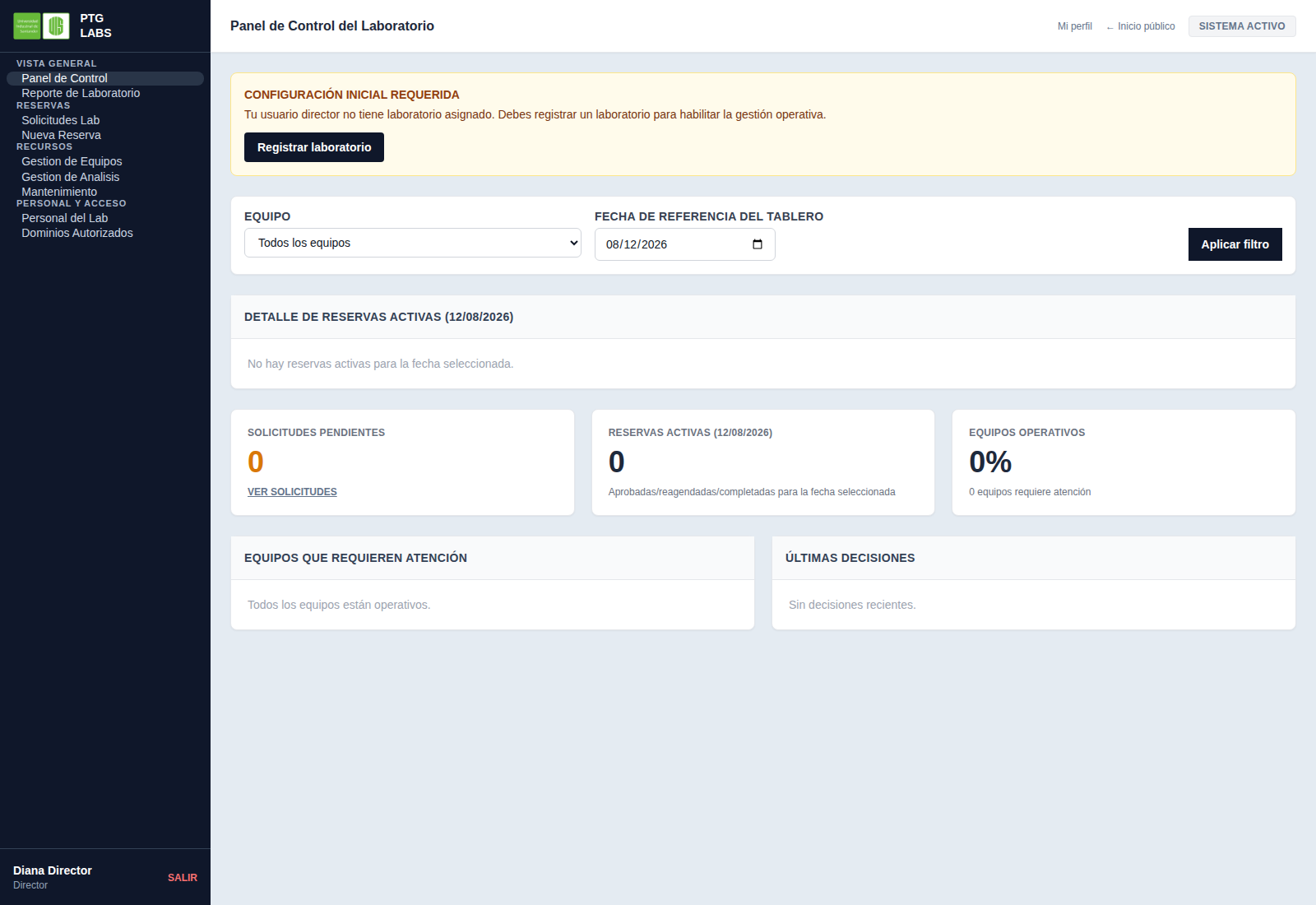
La navegación principal permanece visible mientras se cambia entre panel, solicitudes, equipos, análisis, mantenimiento y personal.
Leer el panel de control
El panel permite identificar rápidamente si la configuración inicial está completa y cuáles son los indicadores que requieren atención.
Configuración
Indica si el director aún debe registrar el laboratorio.
Filtros
Permiten seleccionar equipo y fecha de referencia.
Indicadores
Resumen de pendientes, reservas activas y equipos operativos.
Paso 1: explorar el catálogo
Qué hace
- Consulta qué equipos están disponibles.
- Revisa qué análisis o pruebas puede realizar cada recurso.
- Compara las opciones por laboratorio o por tipo de equipo.
Qué busca
- Disponibilidad real.
- Capacidad del equipo.
- Horario y estado operativo.
- Condiciones para solicitar la reserva.
El investigador no “reserva sin contexto”; primero analiza la oferta disponible y la compatibilidad del equipo con la necesidad técnica.
Paso 2: completar solicitud de reserva
Campos típicos
- Equipo elegido.
- Fecha y horario.
- Tipo de análisis o prueba.
- Muestra, volumen o datos relevantes.
- Motivo de la solicitud.
Objetivo
- Dar contexto completo al director.
- Reducir errores en la aprobación.
- Permitir seguimiento posterior.
La solicitud no es solo una cita: es un documento técnico que comunica la necesidad de uso del laboratorio.
Paso 3: dejar la reserva en estado pendiente
Qué ocurre después
- La reserva queda en espera hasta aprobación.
- El sistema la registra con el estado inicial.
- El usuario recibe información de que la solicitud está siendo revisada.
La aprobación es un punto de control: la solicitud no se ejecuta automáticamente; debe pasar la validación del responsable del laboratorio.
Paso 4: seguimiento del estado
Estados posibles
- Pendiente.
- Aprobada.
- Rechazada.
- Reagendada.
- Cancelada.
Qué puede hacer
- Consultar historial.
- Ver decisiones y notas.
- Cancelar si la necesidad cambia.
- Solicitar modificación del horario.
Paso 5: reagendar o cancelar
Cuando cambia la necesidad
- Se puede mover la reserva a otra fecha o horario.
- Se puede cancelar si ya no es necesaria.
- El sistema conserva el registro de la decisión.
La flexibilidad del sistema ayuda a resolver imprevistos sin perder la trazabilidad del proceso.
Paso 1: solicitar el rol de director
Menú completo del director
Vista General: Panel de Control y Reporte de Laboratorio. Reservas: Solicitudes Lab y Nueva Reserva. Recursos: Gestión de Equipos, Gestión de Análisis y Mantenimiento. Personal y Acceso: Personal del Lab y Dominios Autorizados.
Qué hace el usuario
- Selecciona el rol director al registrarse.
- Elige el laboratorio asociado.
- Envía la solicitud al sistema.
Qué significa
- No tiene acceso total inmediata.
- Debe ser revisada por la autoridad administrativa.
- La solicitud queda registrada como pendiente.
Paso 2: revisión y aprobación
Flujo de aprobación
- La solicitud queda en la cola de revisión.
- Se evalúa si el usuario es elegible para el laboratorio.
- Si se aprueba, el usuario obtiene acceso completo al panel del director.
- Si se rechaza, se registra la decisión con una nota.
La aprobación del director no es automática; responde a un criterio de control de acceso y de responsabilidad operativa.
Paso 3: configuración del laboratorio
Elementos que se definen
- Nombre del laboratorio.
- Sigla o identificador.
- Descripción general.
- Ubicación y contexto funcional.
Por qué es importante
- Da identidad y marco de operación al laboratorio.
- Asocia recursos, usuarios y solicitudes.
- Permite distinguir entre laboratorios distintos.
Paso 4: administración de equipos
Qué gestiona
- Creación del equipo.
- Asignación al laboratorio.
- Estado operativo.
- Disponibilidad por horario o mantenimiento.
Estado del recurso
- Operativo.
- En mantenimiento.
- Fuera de servicio.
- Reservado o no disponible temporalmente.
El recurso se convierte en un activo administrado y no en un simple nombre: tiene estado, disponibilidad y trazabilidad.
Paso 5: definir análisis y tipos de prueba
Qué configura
- Qué pruebas puede hacer cada equipo.
- Qué datos exige el investigador.
- Qué requisitos mínimos deben cumplirse para la reserva.
Esto permite que el sistema no sea solo un calendario: se convierte en un mecanismo de control operativo y de calidad del laboratorio.
Paso 6: mantenimiento y disponibilidad
Acciones del director
- Programar mantenimiento.
- Detener temporalmente un recurso.
- Revisar restricciones de operación.
Efecto en el sistema
- Reduce la probabilidad de reservas conflictivas.
- Protege la continuidad operativa.
- Mejora la precisión del panel general.
Paso 7: gestión de personal
Qué revisa
- Quiénes forman parte del laboratorio.
- Quiénes están pendientes de aprobación.
- Quién tiene acceso activo.
Responsabilidad
- Control del acceso humano.
- Control del nivel de permisos.
- Supervisión de la estructura operativa.
Paso 8: revisión de solicitudes
Investigador A
Equipo 01
Pendiente
Investigador B
Equipo 02
Aprobada
La cola de solicitudes es donde el flujo operativo es visible: cada decisión se convierte en una acción con impacto real en la operación del laboratorio.
Paso 1: solicitud del rol
Menú y alcance del laboratorista
Menú visible: Panel de Control, Reporte de Laboratorio, Solicitudes Lab, Nueva Reserva, Gestión de Equipos, Gestión de Análisis y Mantenimiento. No debe interpretarse como un director: Personal del Lab, Dominios Autorizados, configuración estratégica y administración global permanecen restringidos.
Cómo entra
- Selecciona laboratorista al registrarse.
- Define el laboratorio asociado.
- Envía la solicitud para revisión.
El laboratorista no opera con el portal desde un rol administrativo total, sino desde la operación técnica del laboratorio.
Paso 2: aprobación por el director
Antes de la aprobación
- El acceso queda restringido.
- La solicitud sigue pendiente.
- El director valida la pertinencia del acceso.
Después de aprobar
- Se habilita la vista del laboratorio.
- Puede operar en el entorno asignado.
- Participa en la operación diaria.
Paso 3: trabajo diario del laboratorio
Funciones principales
- Revisar disponibilidad del laboratorio.
- Confirmar estado de equipos.
- Apoyar la ejecución de pruebas.
- Participar en el mantenimiento del inventario.
- Informar cambios o incidencias.
El laboratorista probablemente no diseña la estrategia del laboratorio, pero sí sostiene la operación material que hace posible cada reserva o servicio.
Flujo completo de una reserva
1
ConsultaEl investigador revisa disponibilidad del equipo.
2
SolicitudCompleta datos y presenta la necesidad.
3
RevisiónEl director evalúa criterios operativos.
4
DecisiónAprobar, rechazar o reagendar.
5
EjecuciónSe ejecuta la prueba o se mantiene la reserva.
Notificaciones y trazabilidad
Qué se registra
- Estado inicial de la solicitud.
- Cambio de aprobación o rechazo.
- Notas técnicas o administrativas.
- Historial del flujo para futuras revisiones.
La trazabilidad convierte al portal en una herramienta de control operativo y no en una simple agenda visual.
Control de acceso y permisos
Principio
- Un usuario solo ve lo que está autorizado a ver.
- La validación del rol condiciona su acceso.
- La aprobación del director o administrador restringe funciones críticas.
Objetivo
- Proteger la operación del laboratorio.
- Evitar errores de acceso y control.
- Preservar la integridad del flujo de reservas.
Modelo de datos del portal
Entidades clave
- Usuarios y perfiles.
- Laboratorios.
- Equipos y recursos.
- Tipos de análisis o pruebas.
- Reservas y decisiones.
El portal no funciona como un simple gestor de fechas: articula personas, recursos, decisiones y capacidad del laboratorio en un mismo modelo.
Indicadores para la operación
Para el director
- Uso del laboratorio.
- Capacidad real por recurso.
- Solicitudes pendientes y rechazadas.
- Estado de mantenimiento.
Para el investigador
- Disponibilidad del equipo.
- Estado de su solicitud.
- Historial de reservas.
- Confianza en el proceso de aprobación.
Cómo se ve el sistema desde la experiencia de usuario
Recorrido típico
- El usuario entra al portal.
- Se identifica con su cuenta.
- Se dirige a su panel adecuado.
- Consulta o gestiona recursos.
- Completa decisiones, solicitudes o aprobaciones.
El usuario percibe el sistema como una secuencia lógica: acceder, consultar, decidir, reservar y dar seguimiento. Eso es precisamente la lógica que la plataforma está construyendo.
Checklist operativo final
Qué debe quedar claro
- El portal tiene roles distintos con permisos distintos.
- El registro no basta; requiere validación.
- El investigador y el director participan en diferentes etapas del flujo.
- La gestión del laboratorio depende de recursos, capacidad, análisis y decisiones.
- La operación del laboratorio se sostiene en la supervisión, trazabilidad y aprobación.
PTG Labs funciona como un sistema integrado de gestión operativa del laboratorio, donde la reserva es solo una pieza dentro de un proceso más amplio de administración, validación y control.
Solicitudes del laboratorio
Desde el menú lateral, entra en Reservas > Solicitudes Lab para revisar las peticiones realizadas por los investigadores.
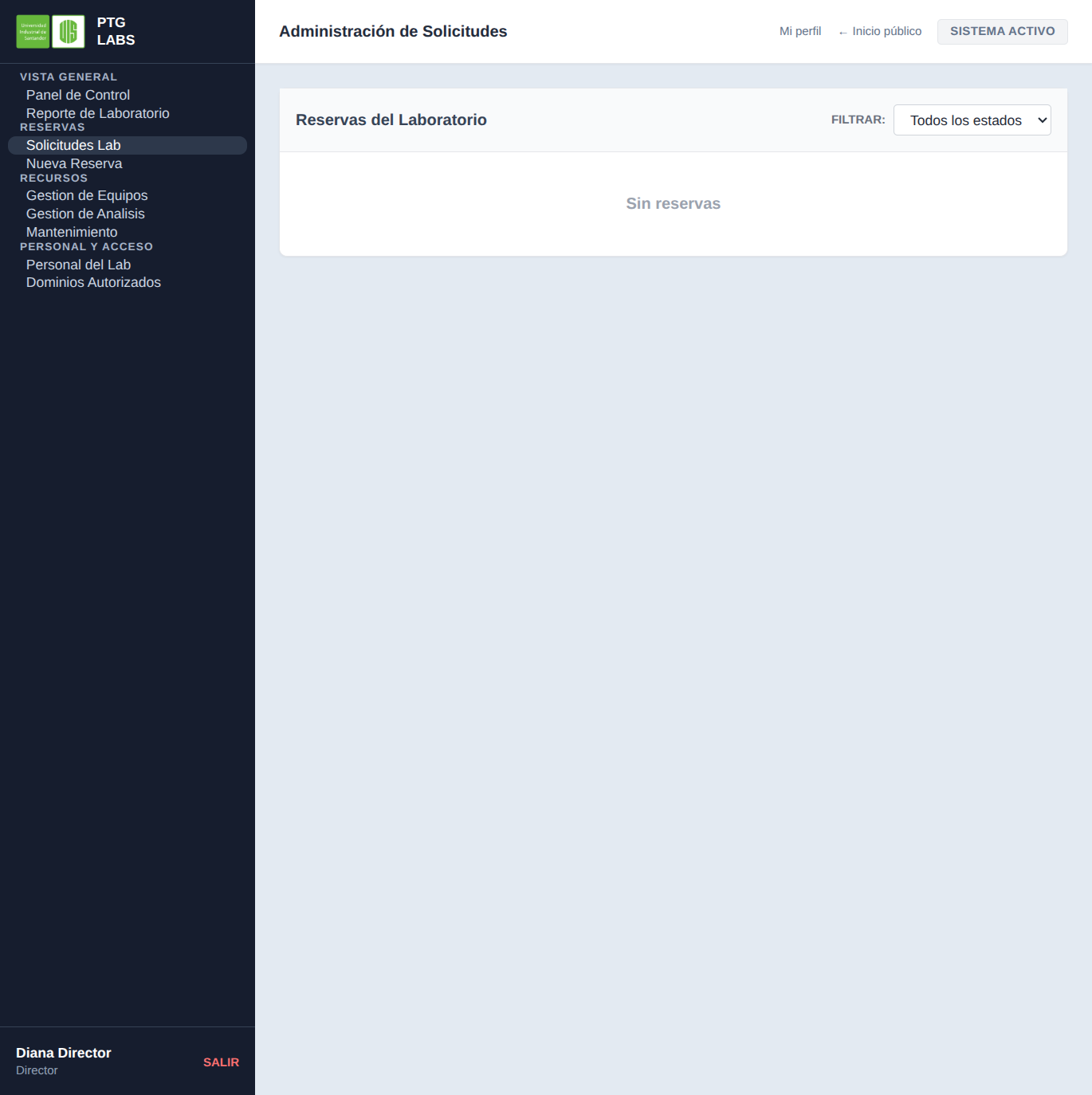
Busca primero el estado de la solicitud y después abre el detalle para decidir, dejar una nota, contactar al investigador o reagendar.
Formulario de nueva reserva
La opción Nueva Reserva permite registrar una solicitud desde el contexto del laboratorio, especialmente útil para el personal que recibe una petición directamente.
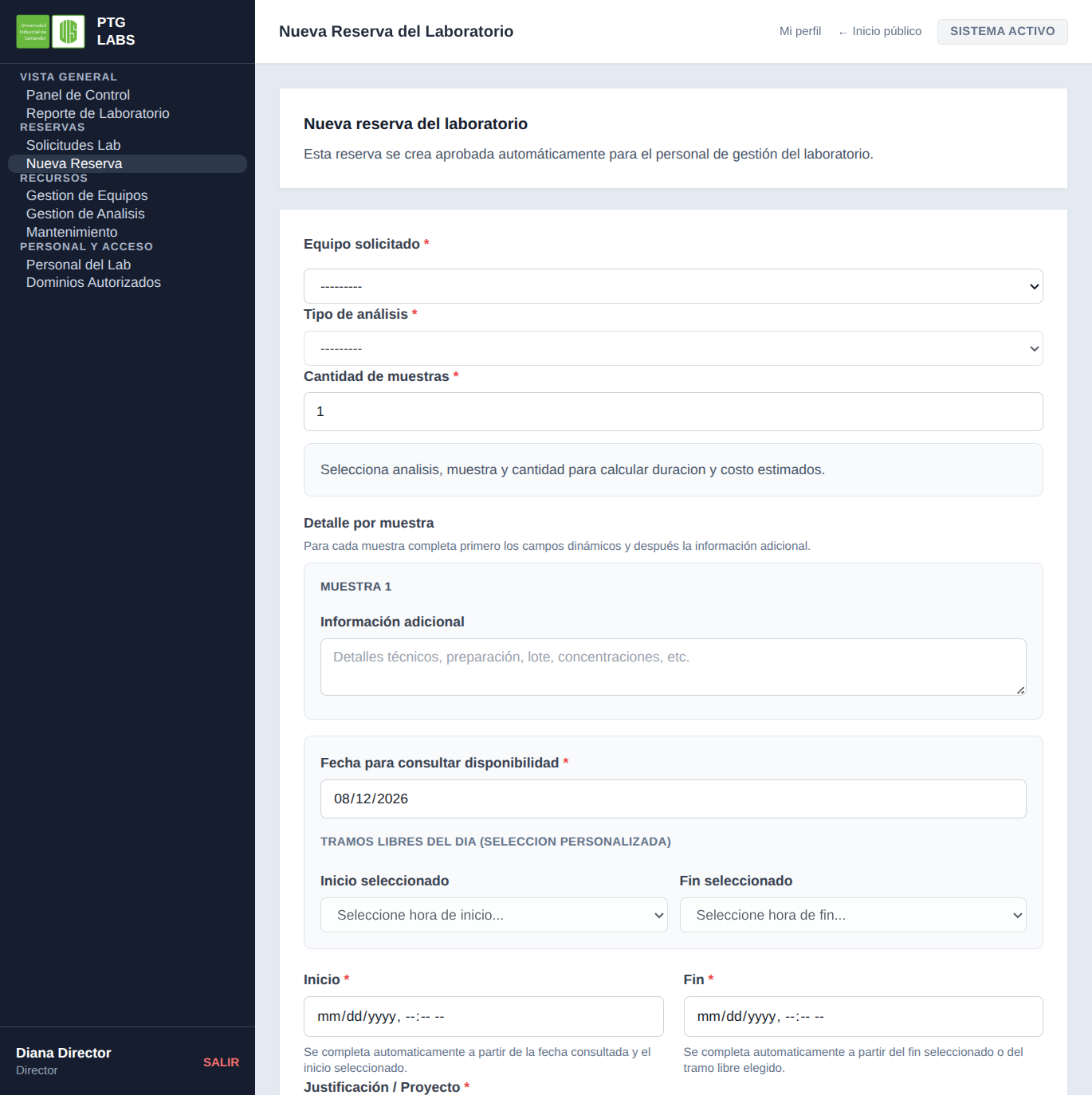
Completa equipo, análisis, muestra, fecha, horario y justificación; los campos pueden cambiar según el análisis seleccionado.
Gestión de equipos
En Recursos > Gestión de Equipos se administra el inventario que después aparecerá en el catálogo y en los formularios de reserva.
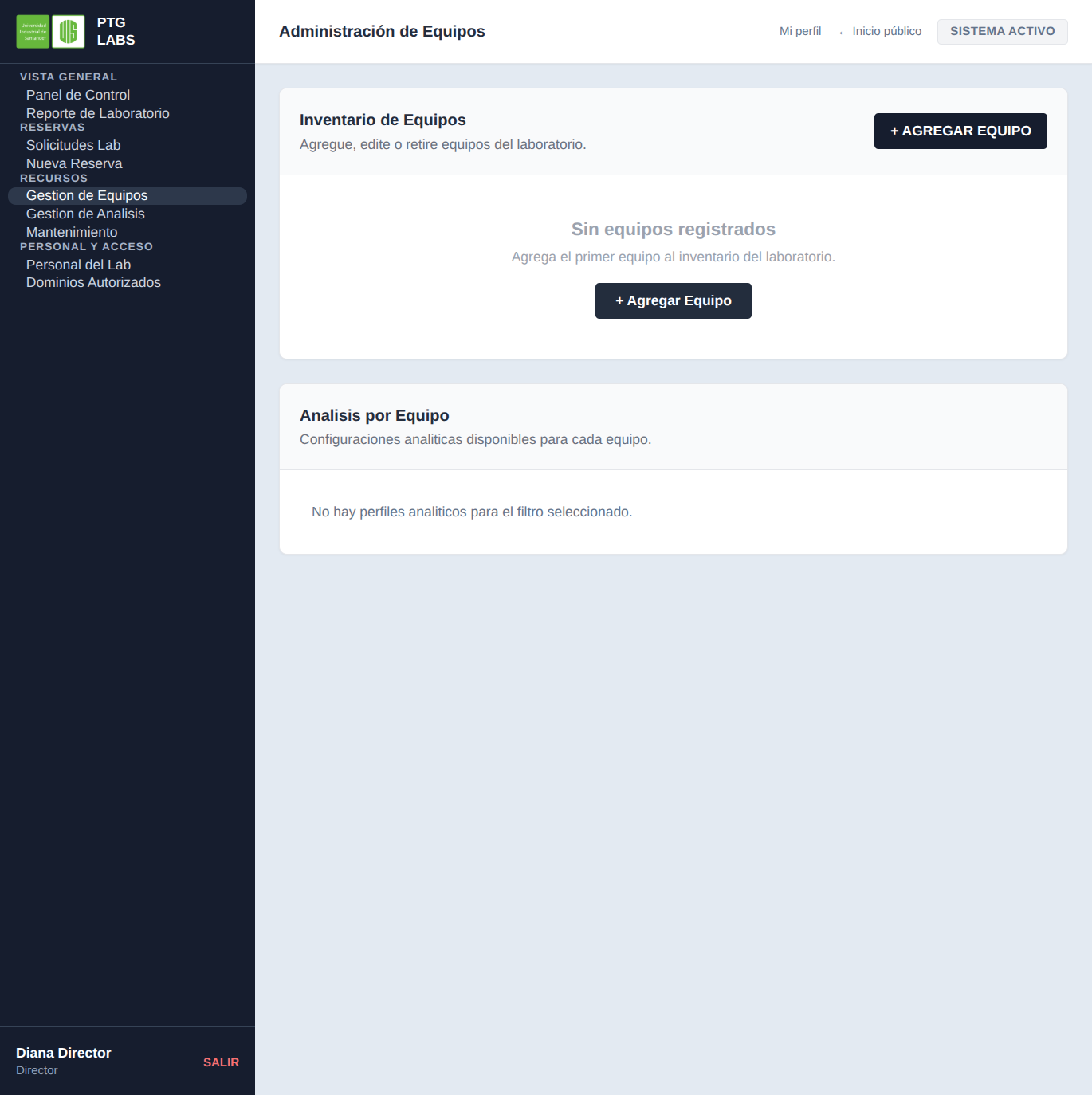
Antes de crear reservas, verifica que el equipo tenga nombre, laboratorio, estado y capacidad correctamente definidos.
Formulario de equipo
Usa Gestion de Equipos > Nuevo equipo para registrar un recurso por primera vez.
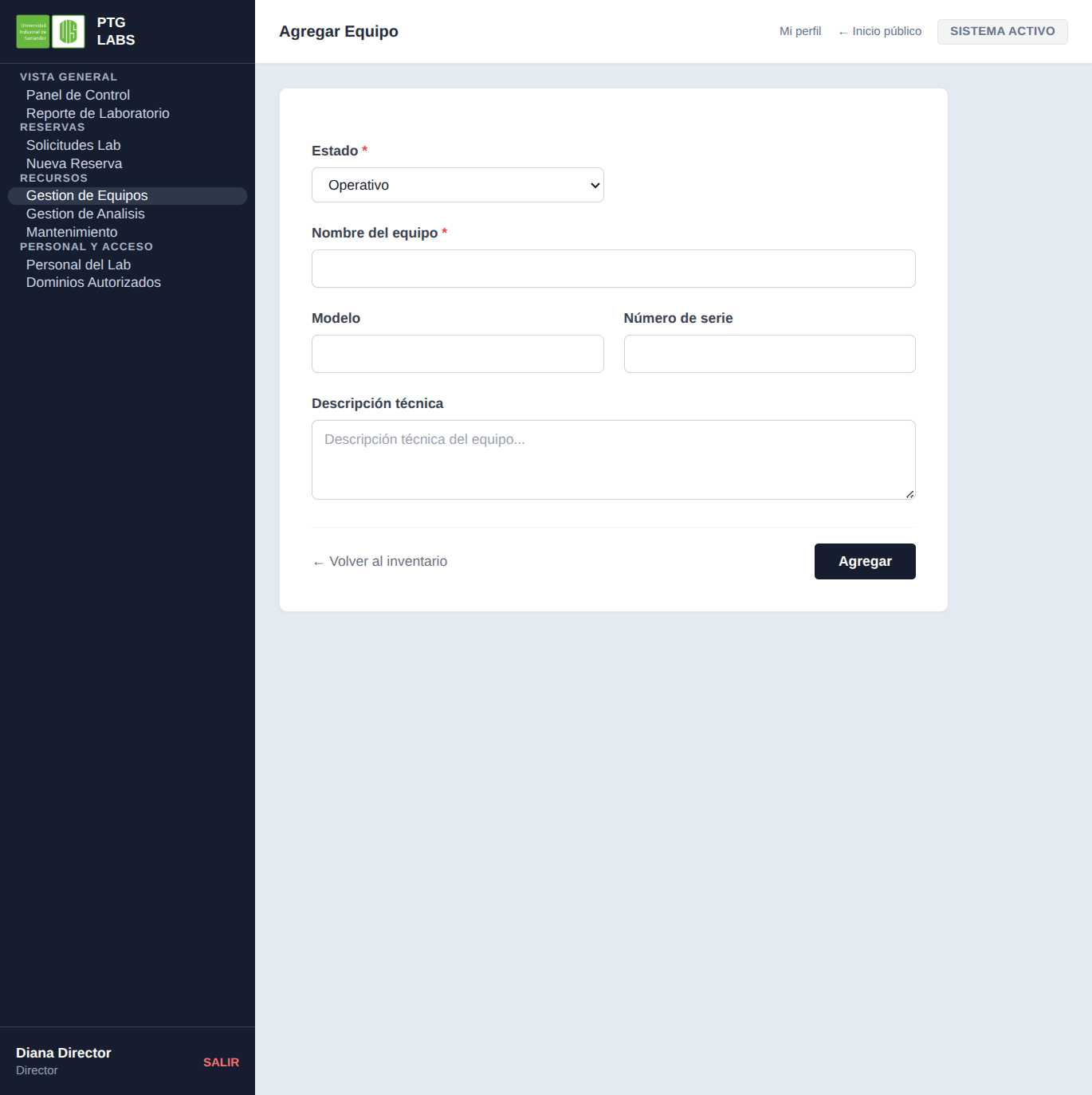
Los datos de identificación y estado deben ser consistentes: se utilizan en el inventario, el calendario, el catálogo y las reservas.
Gestión de análisis
En Recursos > Gestión de Análisis se define qué servicios o pruebas ofrece el laboratorio.
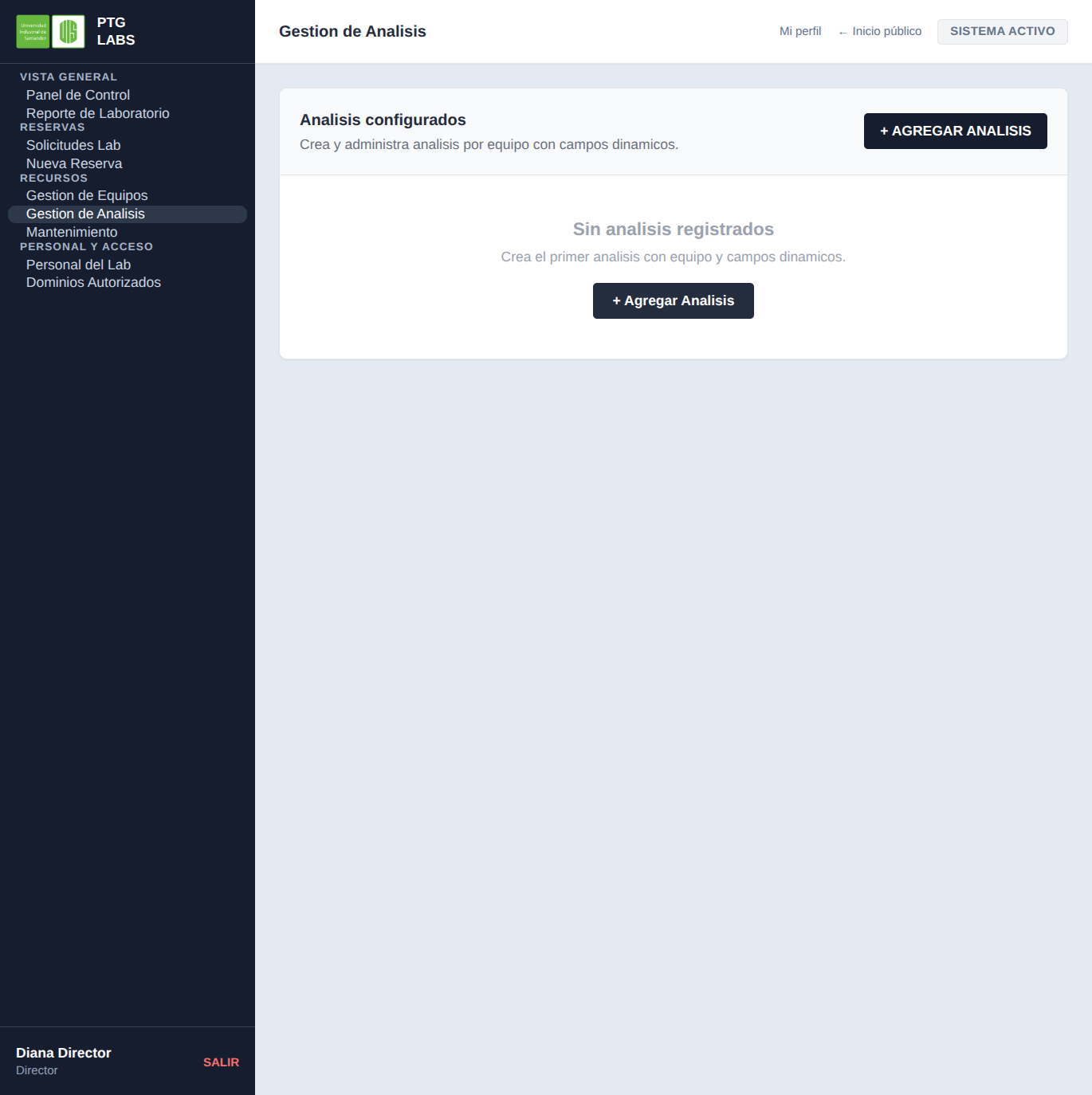
El análisis relaciona una necesidad científica con un equipo y determina qué información debe completar el investigador.
Formulario de análisis
Selecciona Nuevo análisis para crear una capacidad de servicio y documentar sus requisitos.
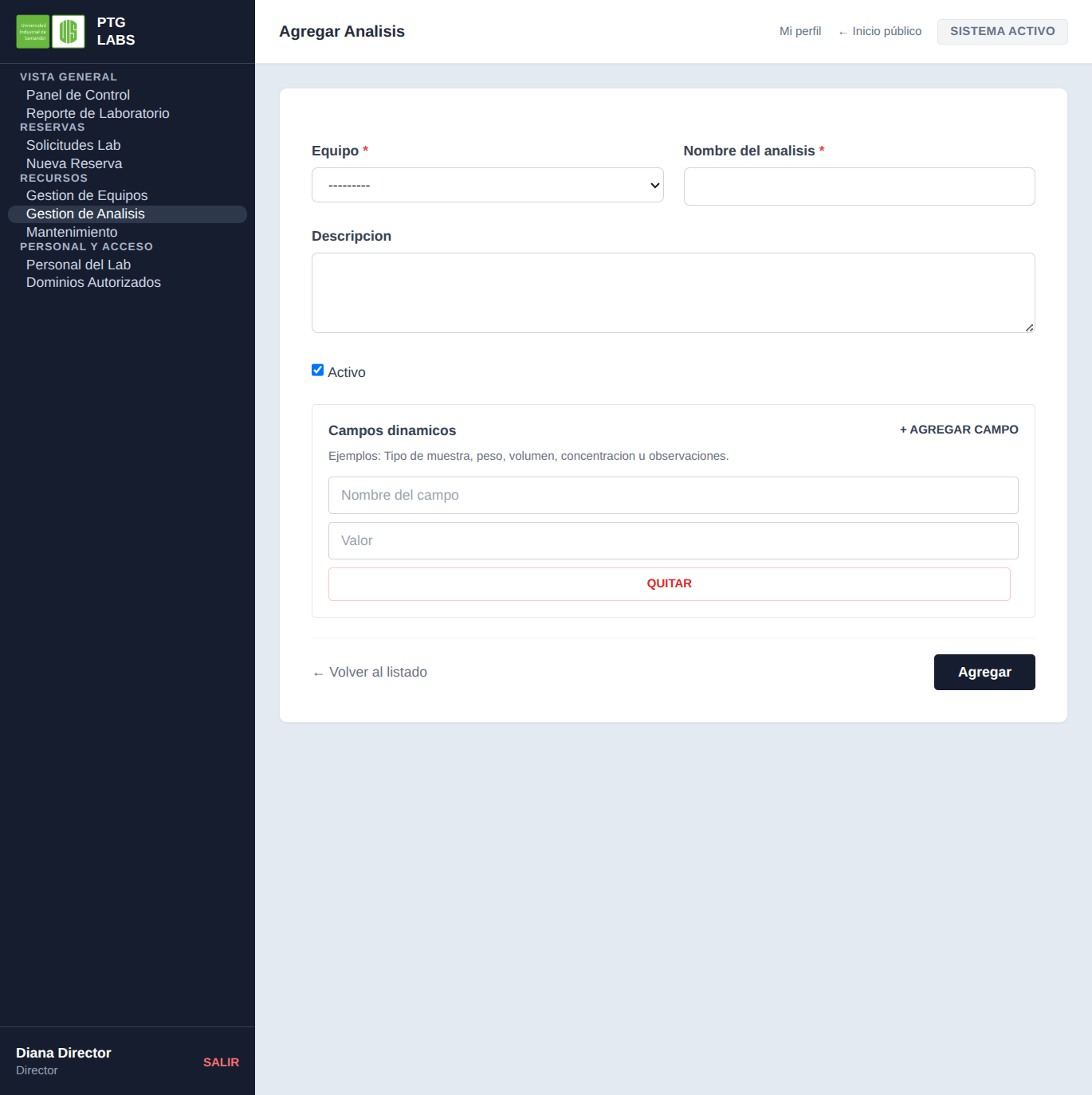
Define el nombre, descripción, equipo relacionado y los datos que deberán aparecer durante la reserva.
Programar mantenimiento
La opción Recursos > Mantenimiento permite registrar ventanas en las que un equipo no debe recibir reservas.
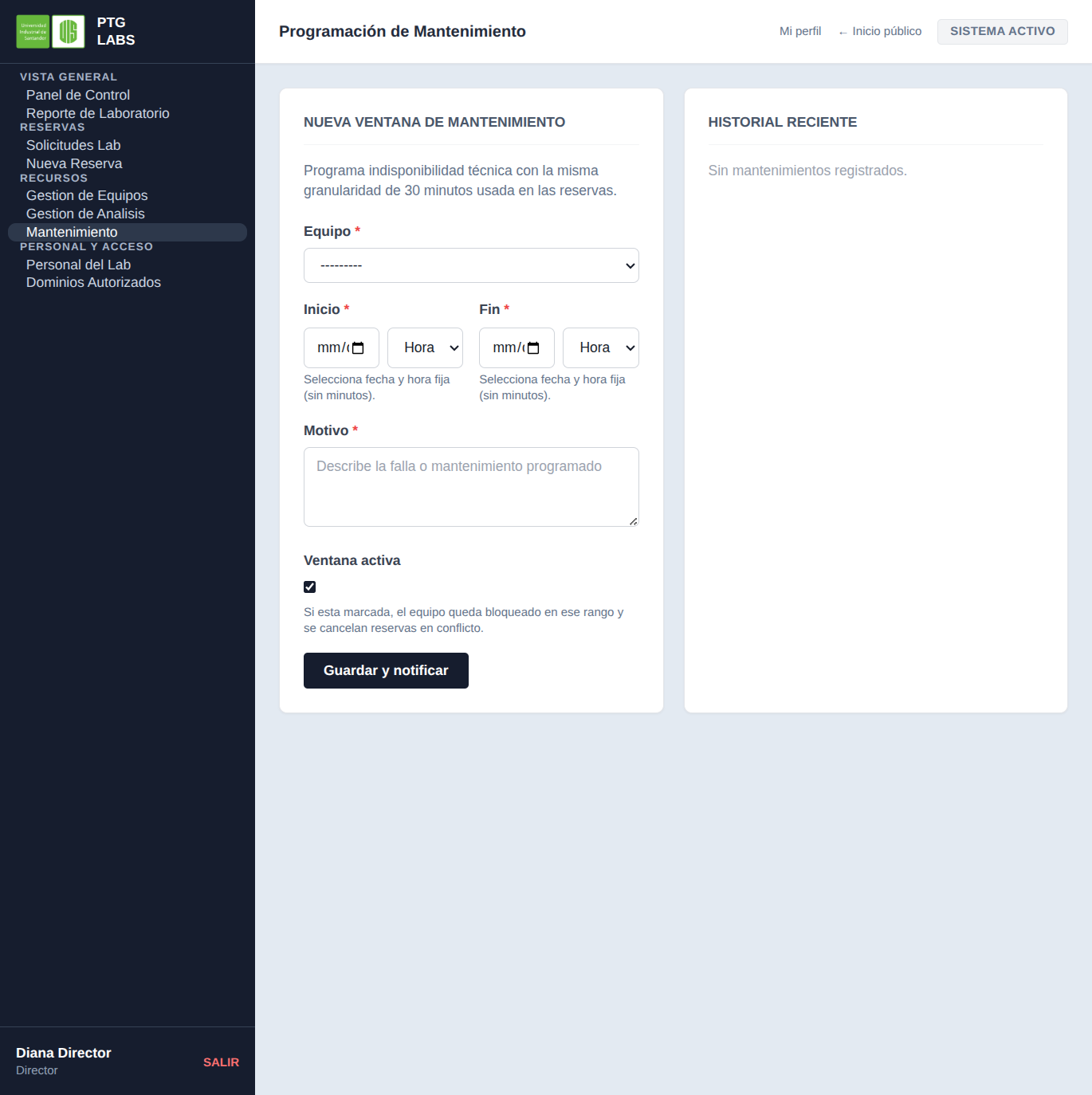
Antes de aprobar una solicitud, revisa si el horario coincide con una ventana de mantenimiento o con una indisponibilidad.
Personal del laboratorio
En Personal y Acceso > Personal del Lab se revisan los usuarios activos y las solicitudes de laboratoristas.
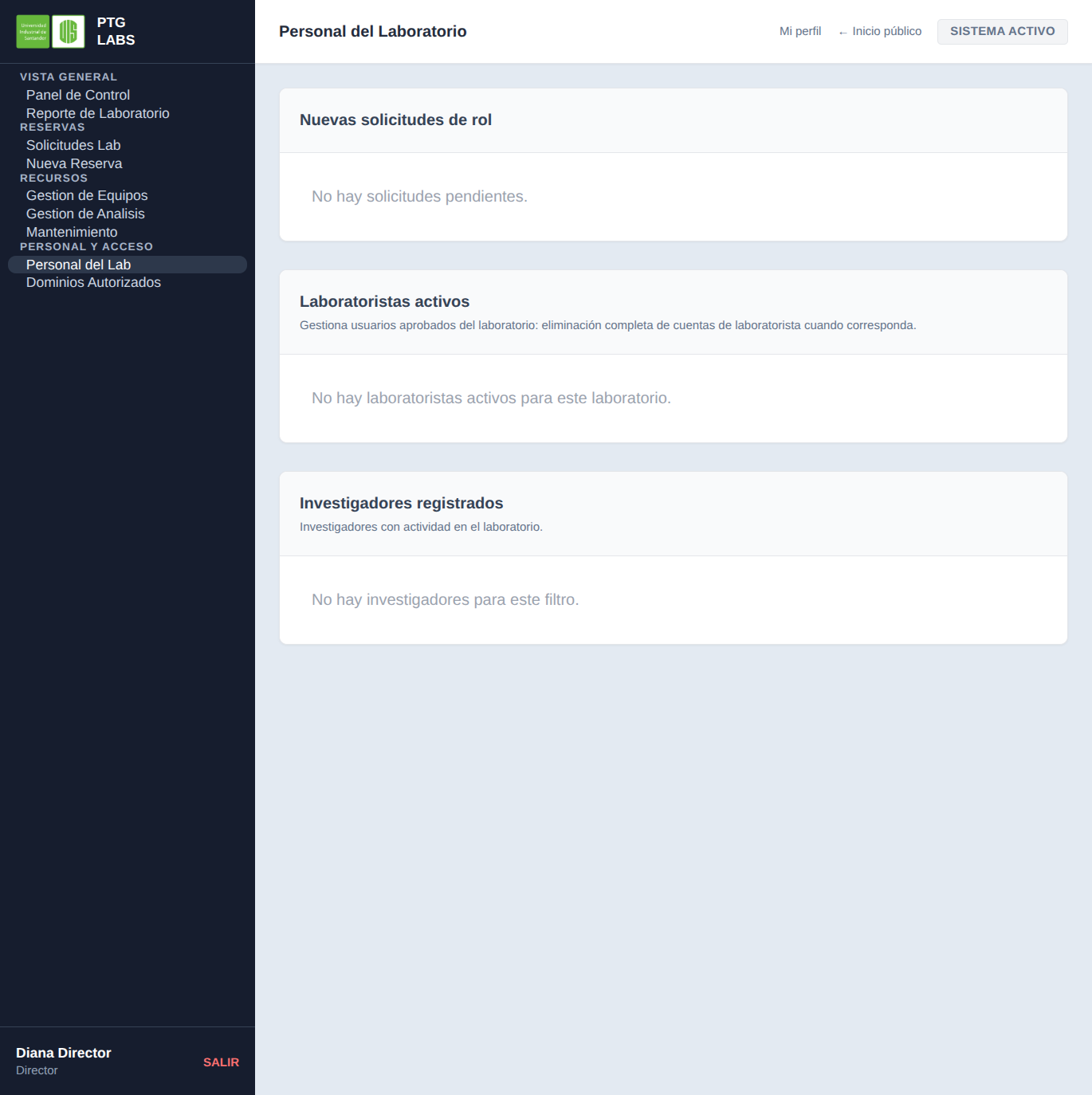
La aprobación del personal debe hacerse comprobando el laboratorio asociado y la necesidad real de acceso.
Control de dominios de correo
La sección Dominios Autorizados ayuda a limitar registros y solicitudes a direcciones institucionales aprobadas.
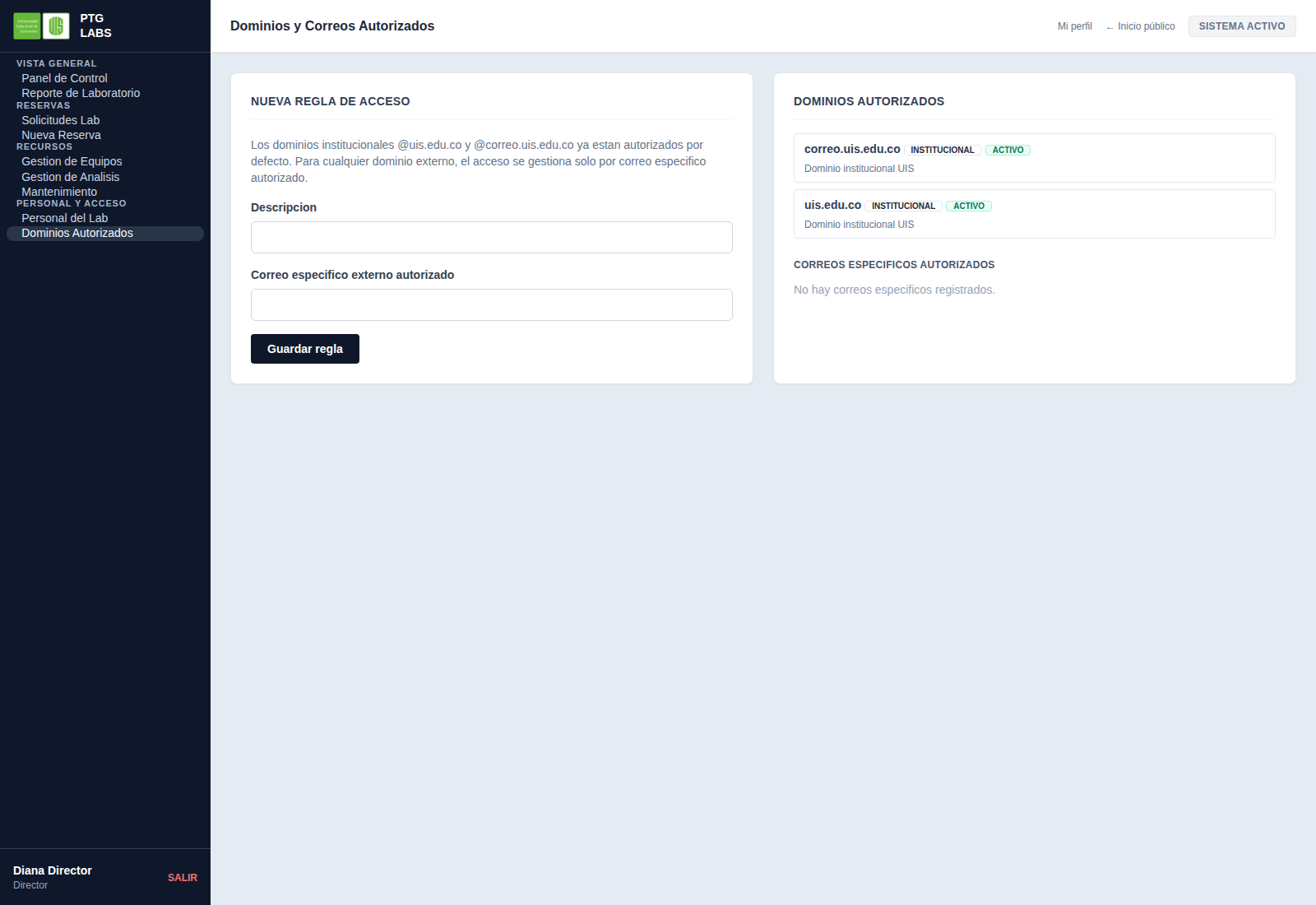
Mantener los dominios actualizados reduce registros incorrectos y protege el perímetro institucional del portal.
Reporte del laboratorio
En Vista General > Reporte de Laboratorio se consulta la información consolidada de operación y se preparan exportaciones.
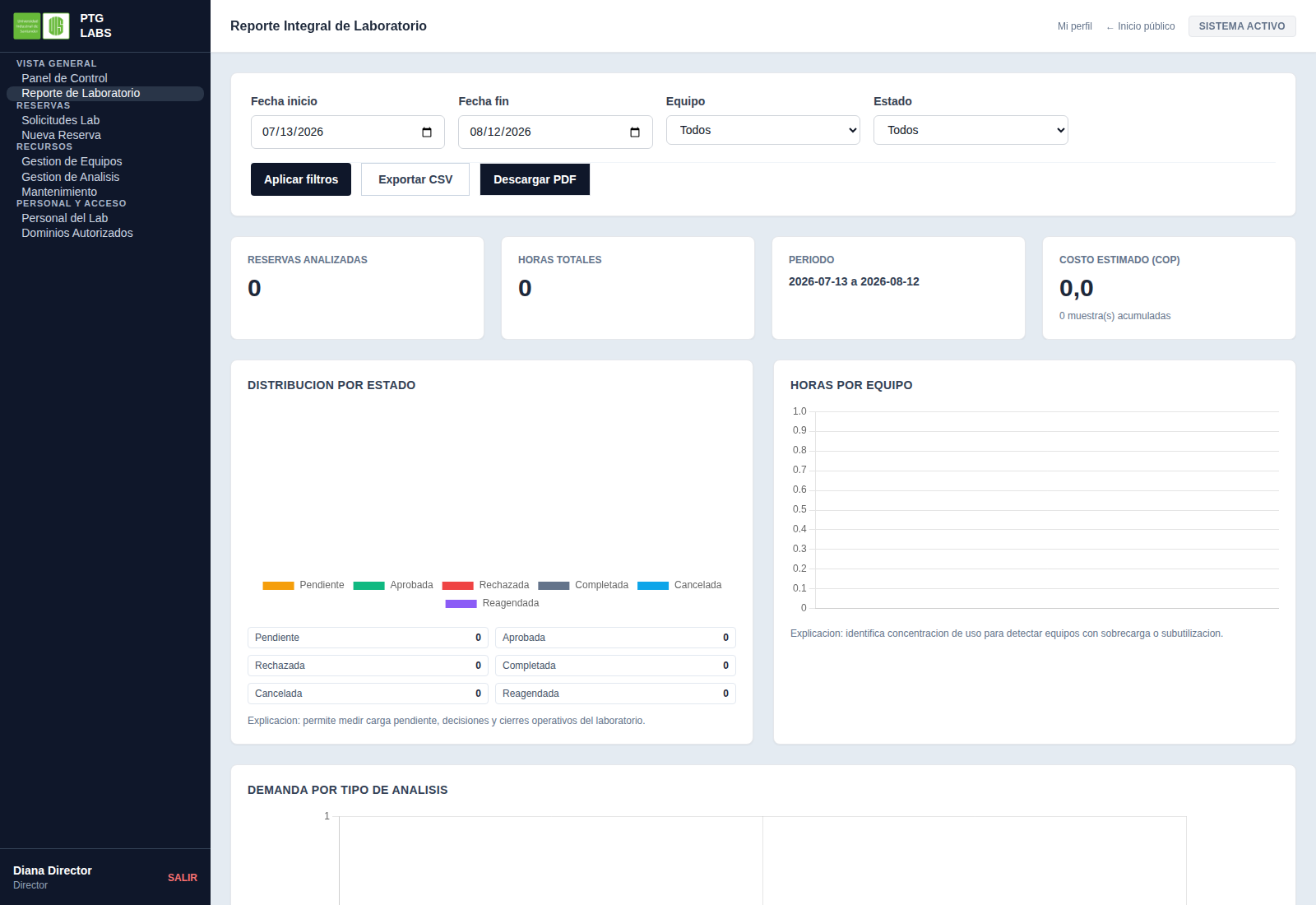
Usa el reporte para revisar tendencias, justificar decisiones y compartir información de actividad del laboratorio.
Dashboard del investigador
El investigador dispone de una navegación más enfocada en catálogo, nueva reserva, reservas propias y seguimiento.
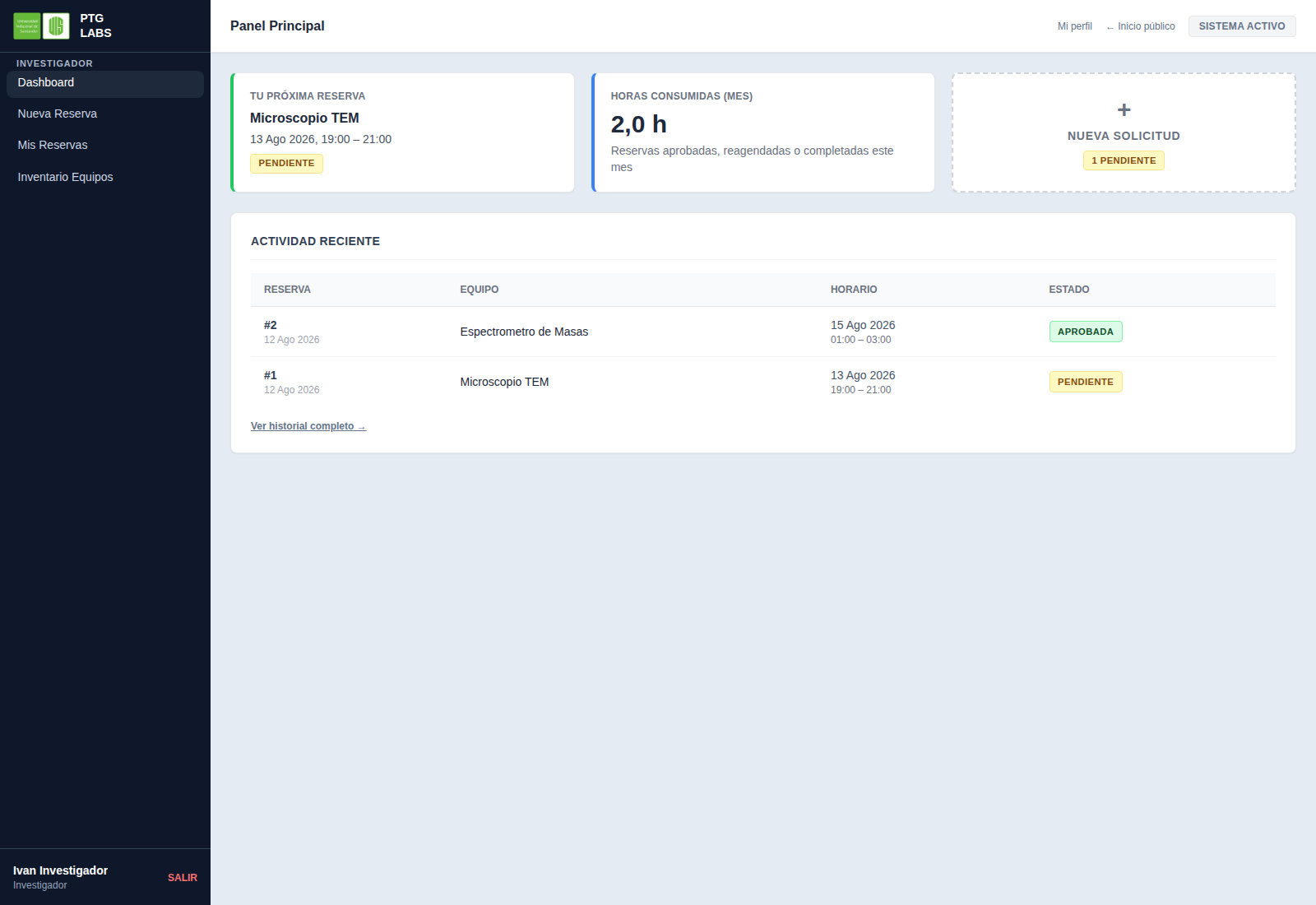
La regla práctica es sencilla: el investigador consulta recursos, crea solicitudes y da seguimiento a sus propios procesos.
Catálogo de equipos
Desde el menú del investigador, entra en Catálogo para explorar equipos, capacidades, estado y análisis disponibles.
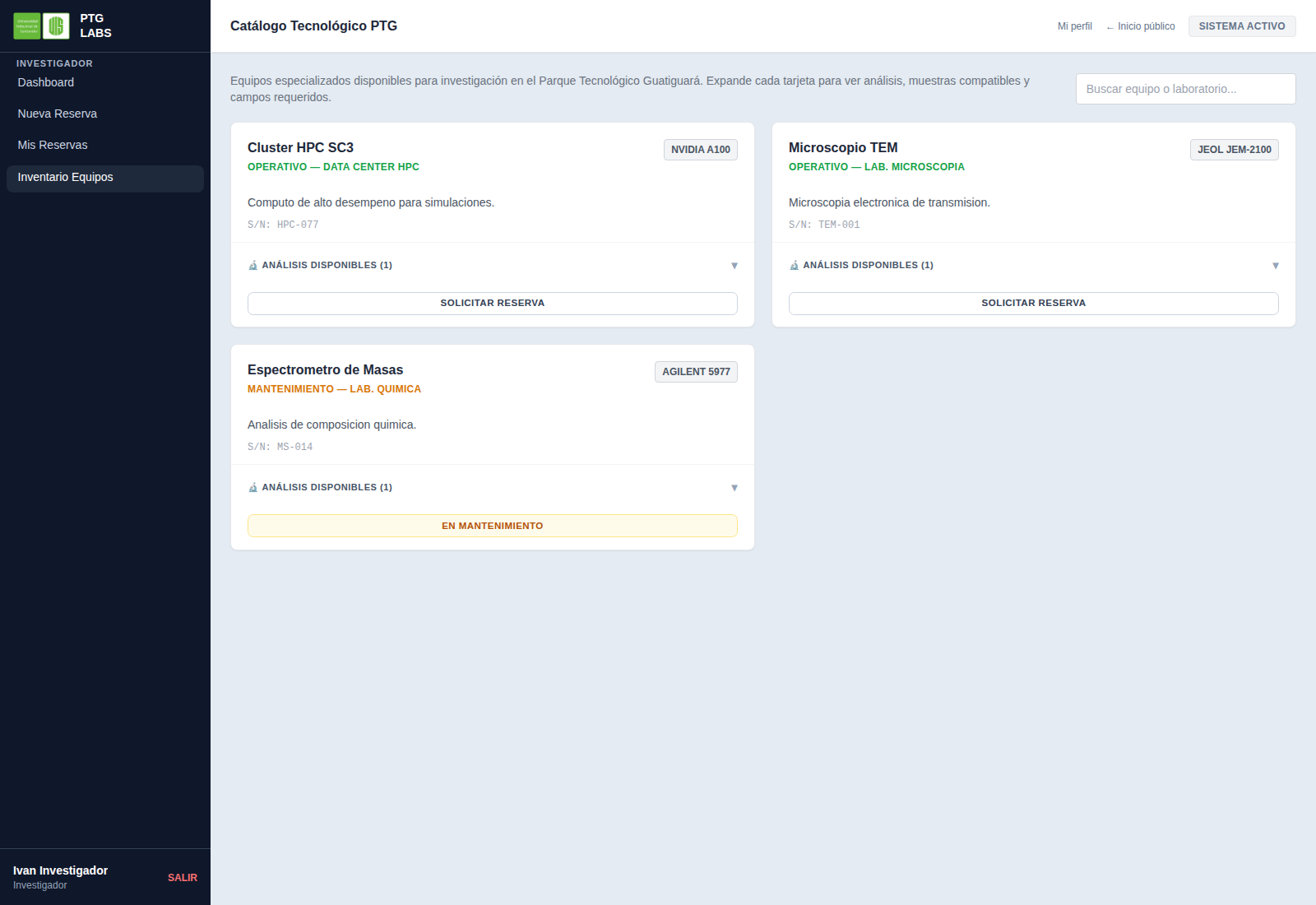
El catálogo es el punto de partida de una reserva informada: revisa primero el recurso, después el análisis y finalmente el horario.
Crear una reserva como investigador
La opción Nueva Reserva presenta el formulario que recoge la información técnica y temporal de la solicitud.
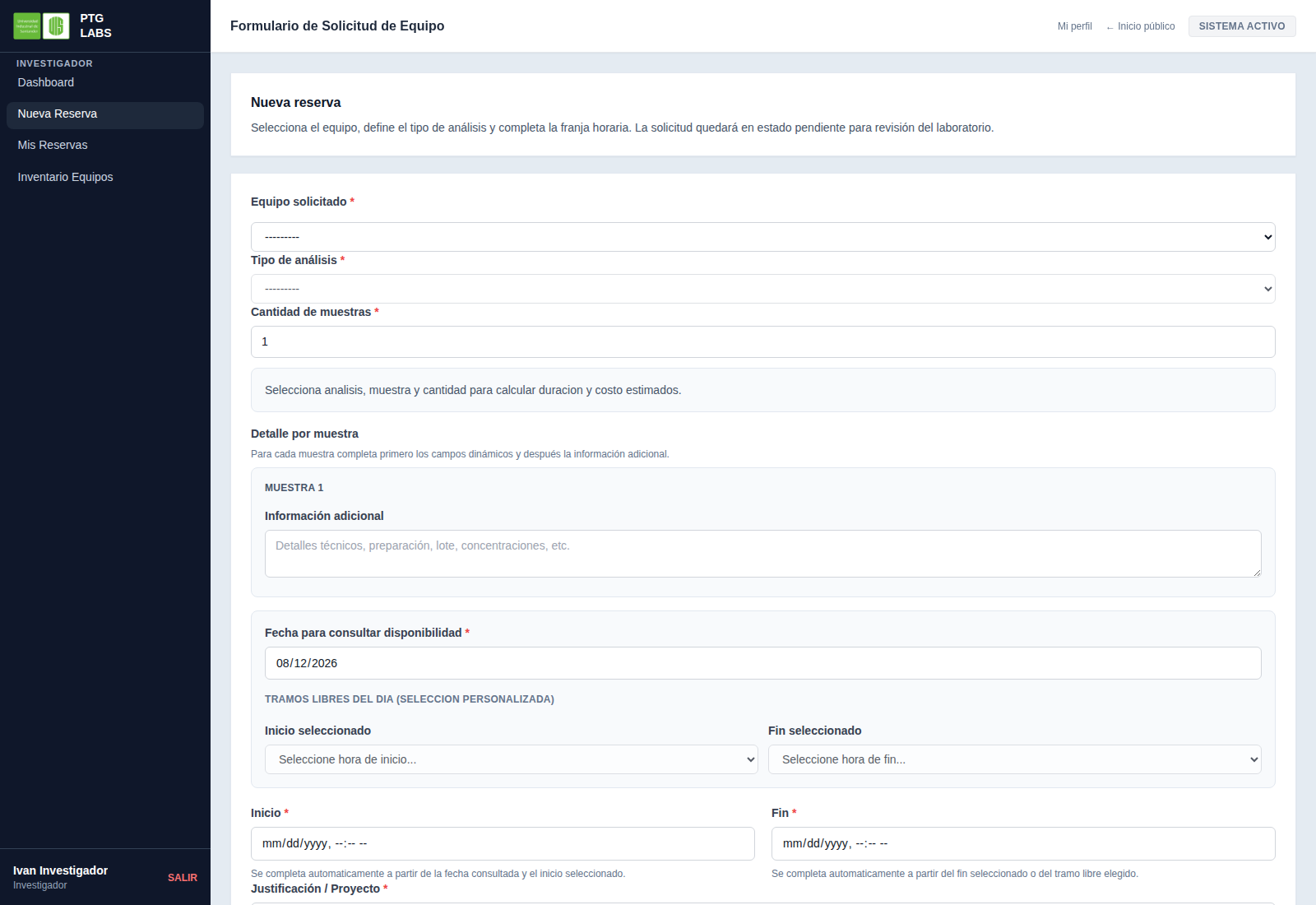
Completa todos los campos dinámicos antes de enviar: la información entregada aquí ayuda al director a aprobar o rechazar con criterio.
Consultar y seguir reservas
En Mis Reservas se reúne el historial del investigador y el estado actual de cada solicitud.
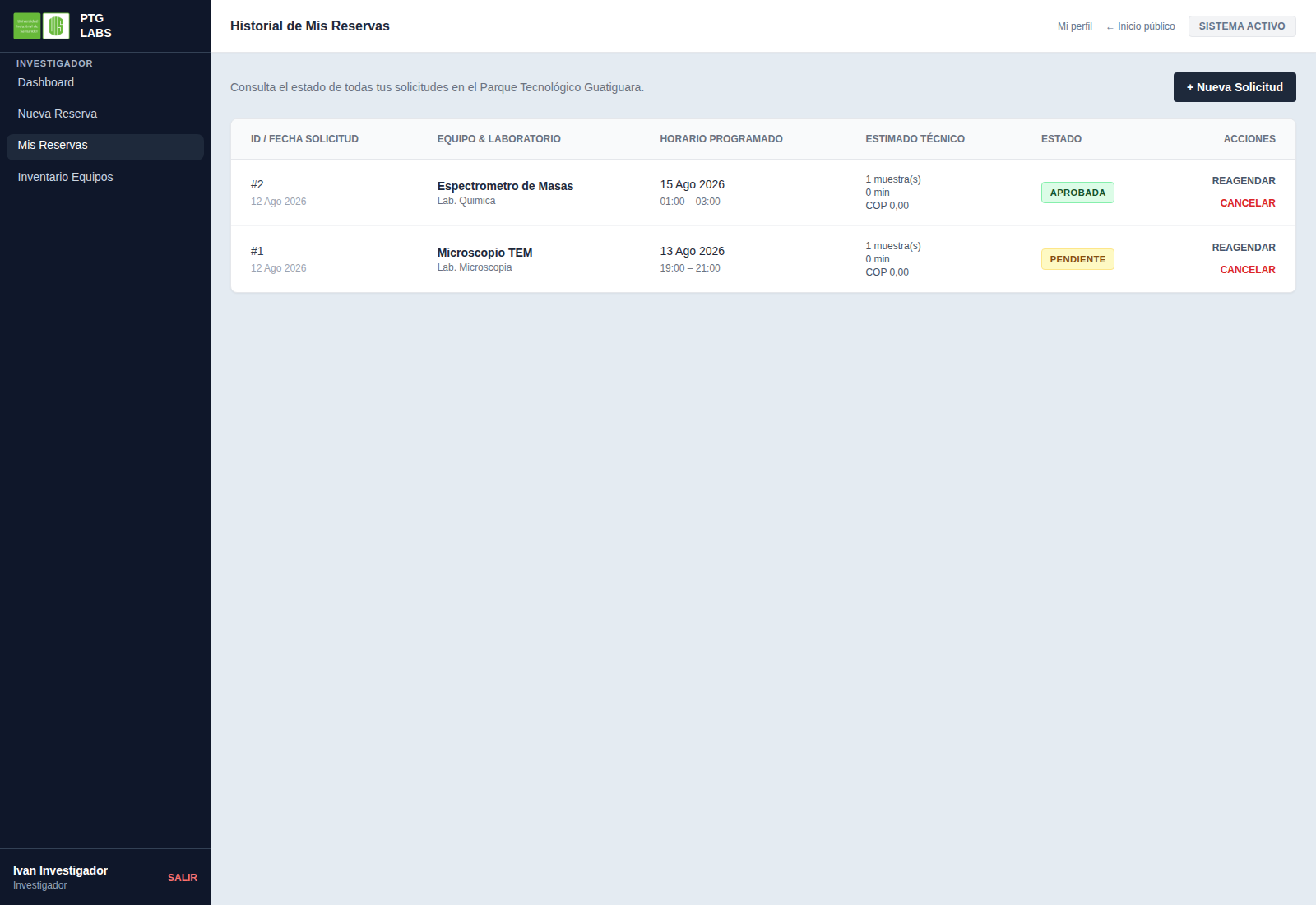
Desde esta vista el usuario identifica qué reservas están pendientes, aprobadas, rechazadas, reagendadas o canceladas.
Consultar y actualizar el perfil
El enlace Mi perfil permite revisar la información de la cuenta y gestionar los datos personales o la contraseña.
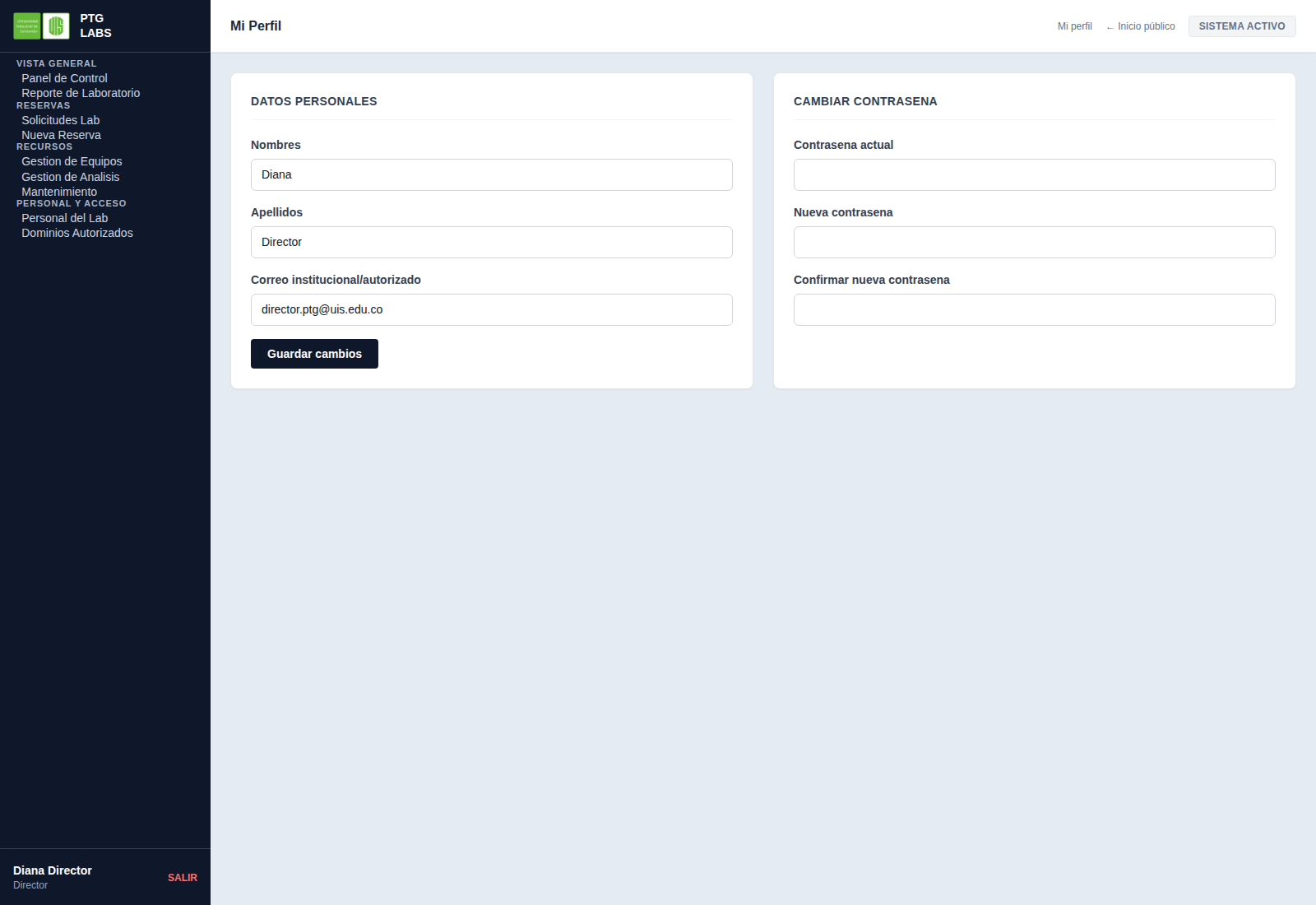
Mantén actualizados los datos de contacto porque pueden utilizarse para notificaciones y comunicación sobre reservas.